
Proxmox VE-HDDを増設したので、バックアップ環境を構築する


前回は仮想マシンの作成を…と思っていましたが、予定変更です。
手元に1TBのHDDがあったので、これをProxmoxサーバーに増設しました。先にこのディスクの設定をして、バックアップ環境を整えておきたいと思います。
現在の構成と新しい構成
増設前の構成は以下のようになっていました。
- SSD: OS、仮想マシン本体(システム領域)
- HDD1: データ保存領域
- HDD2: RAID設定用(ミラーリング)
今回、ここに1TBのHDD(HDD3)を追加し、バックアップ専用として運用します。
新しい構成
- SSD: OS、仮想マシン本体
- HDD1: データ保存領域
- HDD2: RAID設定用
- HDD3: バックアップ領域(★New)
そもそも、この構成に意味はあるのか?
「HDD2でRAID(ミラーリング)組んでるなら、それがバックアップみたいなものでしょ?」
「1台のマシンの中にさらにバックアップ領域を作って意味があるの?」
そう思う方もいるでしょう。
しかし、「RAID(ミラーリング)」と「バックアップ」は似て非なるものです。RAIDはHDDの故障には強いですが、もし僕が間違ってファイルを削除したり、ウイルスでデータが壊れたりした場合、RAIDされたもう片方のデータも同時に壊れます。
理想を言えば、別のマシン(NASや別のProxmoxサーバー)を用意したり、最低でもUSB外付けHDDに保存して物理的に切り離せるようにすべきです。
しかし、今回は機材や予算の都合上それができません。
「SSD(システム)がクラッシュしたり、操作ミスで消してしまっても、別ドライブ(HDD3)にデータが残っていれば復旧できる」
今回はこの「何もしないよりはマシ」な精神で、同一筐体内のディスクバックアップを構築します。
設定方法:HDDをProxmoxに認識させる
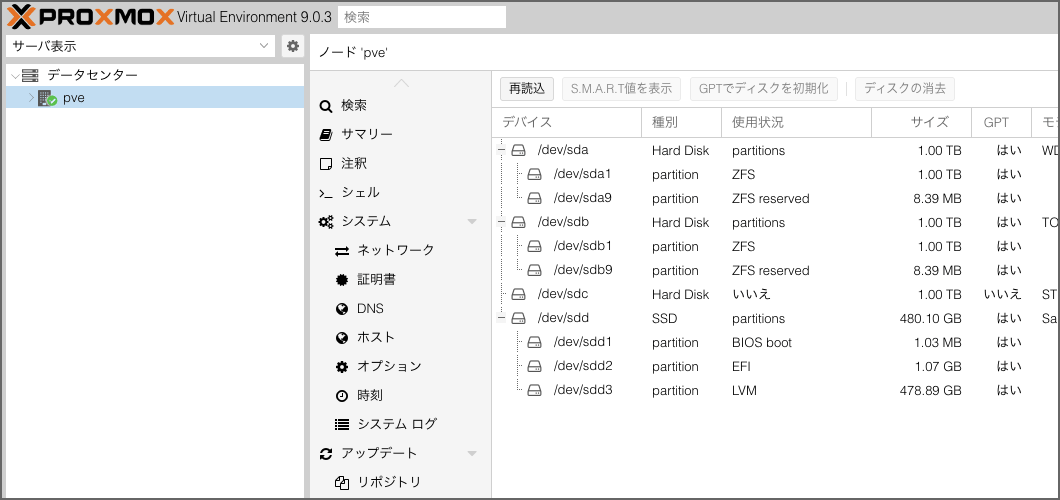
実際にProxmox VEで設定していきます。
物理的にHDDを接続し、Proxmoxが起動している状態で管理画面にログインします。
1. ディレクトリの作成
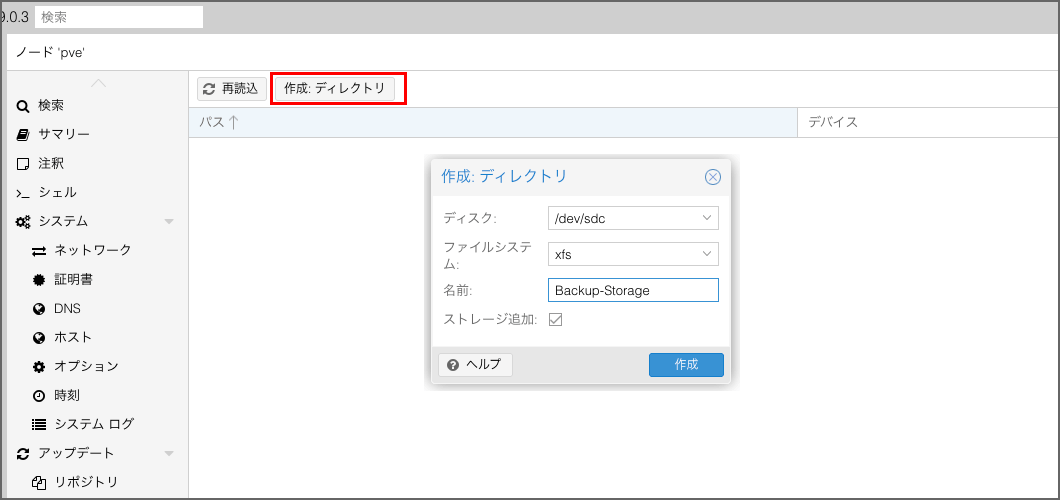
増設したHDDをProxmoxで使えるようにフォーマットし、マウントします。
- 左メニューから 「ノード(サーバー名)」 を選択
- その下のメニューから 「ディスク」 > 「ディレクトリ」 を選択
- 上部の 「作成: ディレクトリ」 をクリック
設定パラメーターは以下のように指定します。
- ディスク: 増設したHDDを選択(ここでは
/dev/sdc) - ファイルシステム:
xfs(ext4でも良いですが、大容量ならxfsがおすすめ) - 名前:
Backup-Storage(わかりやすい名前でOK) - ストレージとして追加: チェックを入れる(重要)
入力したら「作成」を押します。しばらくするとフォーマットが完了し、ストレージとして利用可能になります。
設定完了
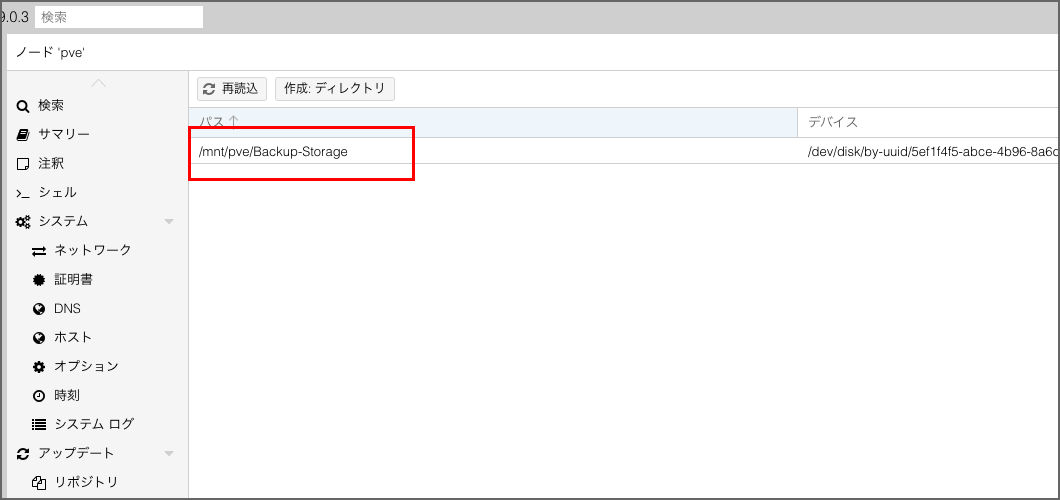
設定完了をするとパスなどが表示されます。
設定方法:自動バックアップジョブの作成
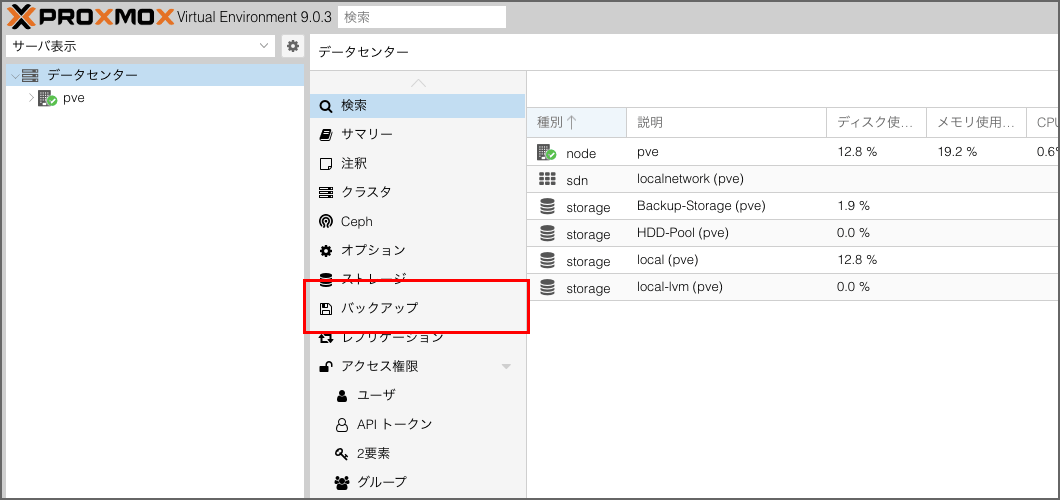
保存先ができたので、毎日自動でバックアップを取る設定を入れます。
2. バックアップジョブの作成
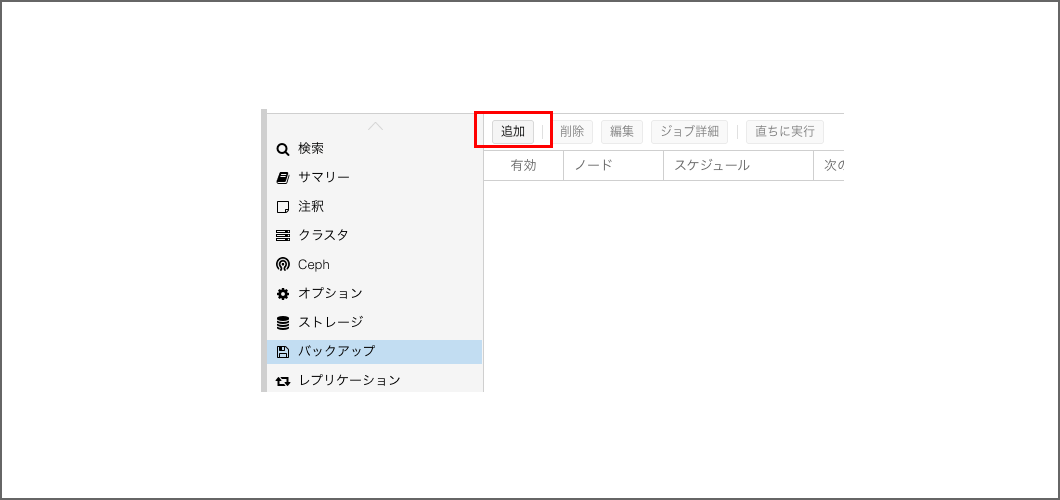
- 一番左上の 「データセンター」 を選択
- メニューから 「バックアップ」 を選択
- 「追加」 をクリック
3. 全般タブの設定
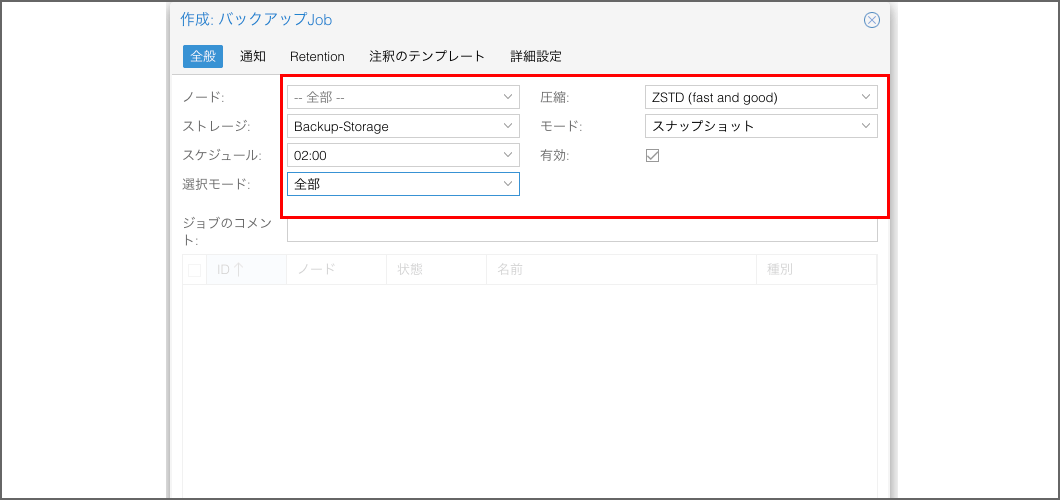
バックアップのスケジュールや対象を決めます。
- ノード: 全部(特定のノードだけにしたい場合は指定)
- ストレージ: 先ほど作成した
Backup-Storageを選択 - スケジュール:
02:00と手入力(毎日深夜2時に実行されます) - 選択モード:
全部- ※特定の重要なVMだけバックアップしたい場合は、ここで選択してください。今回は丸ごと保護したいので「全部」にします。
4. Retention (保持)タブの設定
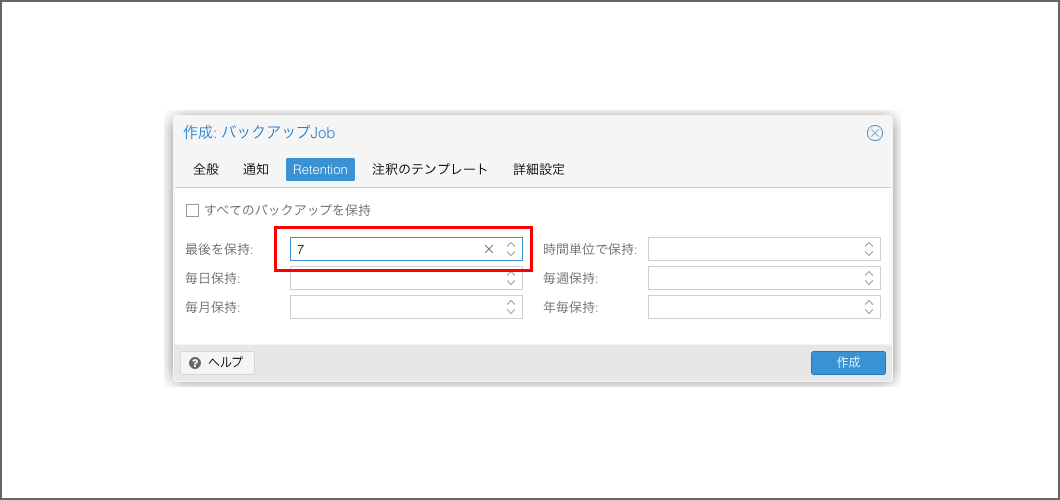
バックアップを取り続けるとディスクが溢れてしまうので、古いものを自動削除する設定を入れます。
デフォルトでは全て空欄になっていますので、以下のように設定します。
- 保持するバックアップ:
最後を保持: 7
これで、「常に最新の7回分(1週間分)を保持し、それより古いものは削除する」という設定になります。
設定完了
「作成」を押せば完了です。
これで、毎晩2時にすべての仮想マシンのバックアップが、増設したHDDへ自動的に保存されるようになりました。
これでRAIDだけでは防げないトラブル(操作ミス等)にも対応できます。
確認方法
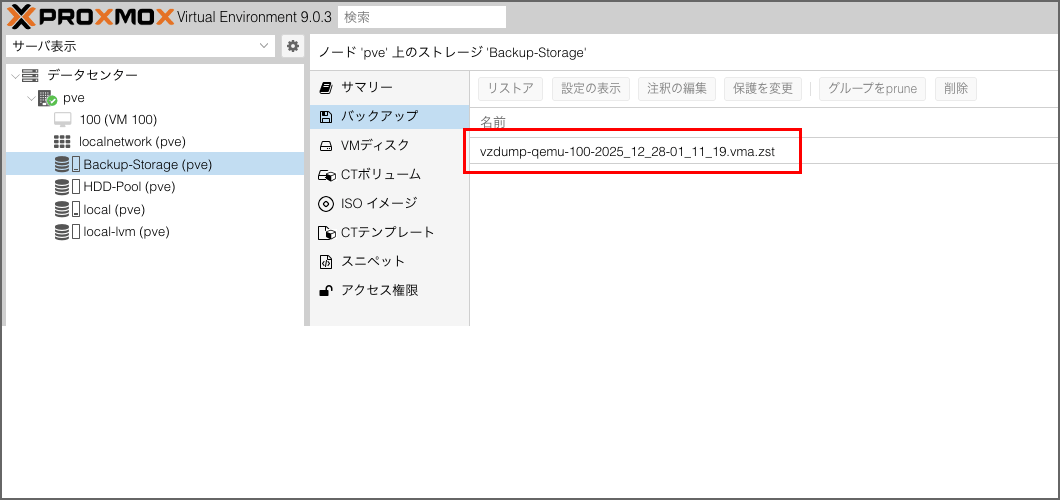
バックアップが出来ているか確認するには、以下のとこから見れます
- Backup-Storage > バックアップ
となります
この記事に関する技術サポート・ご相談
「手順通りにいかない」「自社環境への構築を代行してほしい」など、
インフラ・サーバー周りでハマった際はお気軽にご相談ください。
※ Googleフォームへ移動します(初回相談無料)
個人支援・寄付について
サイトラボでは個人支援・寄付を受けております。ご協力いただける方はお願いいたします。当サイトではビットコインで受け付けております。
- ビットコイン:3LHnADwZwUbic2L45EnVJEykiG6KfbqrwS